Telegram汉化包安装与中文设置教程
本教程将详细指导您如何为 Telegram Desktop 官方客户端安装汉化包并设置中文界面,涵盖 Windows 和 macOS 系统。
安全提示
请务必从 Telegram 官方网站 (desktop.telegram.org) 下载客户端。使用第三方汉化包时,请注意甄别来源,确保文件安全。
教程目录
1 第一部分:下载官方 Telegram Desktop 客户端
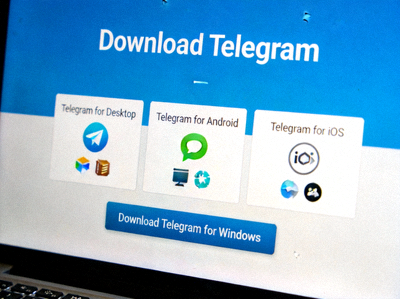
这是最安全、最基础的步骤。请访问 Telegram 官方网站获取最新版本的桌面客户端。
- 打开浏览器,访问 https://desktop.telegram.org。
- 网站会自动检测您的操作系统(Windows, macOS, 或 Linux),并显示对应的下载按钮。
- 点击“Download for Windows”或“Download for macOS” 按钮,下载安装程序。
- 建议将安装程序保存到您容易找到的位置,例如“下载”文件夹或桌面。
💡 提示:
官方网站提供的是纯净、无修改的官方版本,安全性最高。请避免从不明来源下载客户端,以防捆绑恶意软件。
2 第二部分:安装 Telegram Desktop 软件
Windows 系统安装
- 找到下载的
tsetup-x.x.x.exe文件,双击运行。 - 如果出现用户账户控制提示,点击“是”或“允许”。
- 安装向导将启动。您可以选择安装路径(默认即可),并决定是否创建桌面快捷方式。
- 点击“安装”按钮,等待进度条完成。
- 安装完成后,确保勾选“启动 Telegram”,然后点击“完成”。
macOS 系统安装
- 打开下载的
Telegram.dmg磁盘映像文件。 - 将“Telegram”应用程序图标拖拽到“应用程序”文件夹快捷方式中。
- 等待复制完成。之后,您可以在“应用程序”文件夹中找到 Telegram。
- 首次运行时,macOS 可能会提示“无法打开,因为无法验证开发者”。此时需要进入“系统设置”->“隐私与安全性”,点击“仍要打开”。
- 之后即可正常启动。
3 第三部分:通过内置设置切换中文界面(推荐)
最新版的 Telegram Desktop 已内置多国语言包,包括简体中文。这是最安全、最简单的汉化方法。
详细步骤:
启动并登录 Telegram
运行 Telegram Desktop 应用程序。如果您已有账号,请输入手机号登录;如果没有,请先注册一个新账号。
打开设置菜单
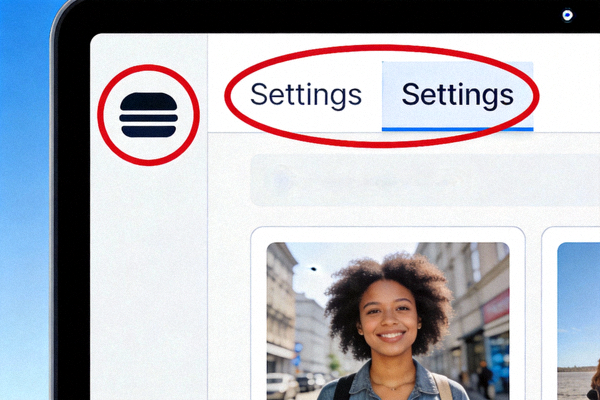
在应用程序主界面的左上角,点击三条横线的“汉堡菜单”图标,然后在下拉菜单中选择 “Settings”(设置)。
进入语言设置
在设置页面左侧,点击 “Language”(语言) 选项。
选择中文语言
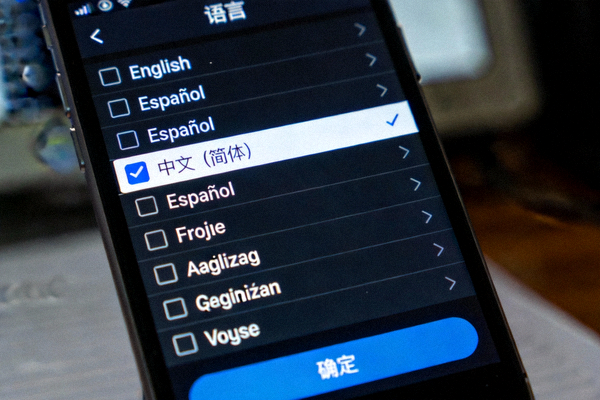
在语言列表中找到 “中文 (简体)” 或 “Chinese (Simplified)”,并点击它。客户端界面会立即切换为中文。
✅ 完成!
至此,您已成功将 Telegram Desktop 的界面语言设置为中文。无需下载任何外部文件,安全便捷。
4 第四部分:使用第三方汉化包(高级)
⚠️ 注意:此方法涉及修改客户端文件,仅适用于官方内置语言不满足需求的高级用户。请谨慎操作,并自行承担风险。
操作流程:
-
获取汉化包文件:
从可信的社区或开发者处获取适用于您当前 Telegram 版本的汉化包文件(通常是一个
.tdesktop-theme或语言文件)。请务必使用杀毒软件扫描文件。 -
定位资源文件夹:
关闭 Telegram 客户端。找到 Telegram 的资源文件夹:
- Windows:
C:\Users\[您的用户名]\AppData\Roaming\Telegram Desktop\tdata - macOS:
~/Library/Application Support/Telegram Desktop/tdata
- Windows:
-
放置汉化文件:
将下载的汉化包文件(例如
zh_CN.tdesktop-theme)复制到上述tdata文件夹中。 -
在客户端内应用:
重新启动 Telegram。进入 “设置” -> “外观”(或类似选项)。在主题/语言相关设置中,您应该能看到新添加的汉化主题或语言选项,选择并应用它。
📌 重要提醒:
- 第三方汉化包可能与特定客户端版本绑定,更新 Telegram 后可能需要重新安装汉化包。
- 汉化质量因制作者而异,可能存在翻译不全或错误的情况。
- 强烈建议优先使用 第三部分 的官方内置语言切换方法。
5 第五部分:常见问题与解决方法
Q1: 在语言设置里找不到“中文 (简体)”选项怎么办?
A: 请确保您的 Telegram Desktop 是最新版本。旧版本可能未内置中文语言包。前往 官方网站 下载并安装最新版。安装后,中文选项通常会出现在语言列表中。
Q2: 切换中文后,部分菜单或提示仍是英文?
A: 官方内置语言包的翻译覆盖率并非100%,尤其是新功能。这属于正常现象。您可以等待官方后续更新完善翻译,或尝试寻找更新更全的第三方汉化包(参考第四部分)。
Q3: 安装第三方汉化包后,软件无法启动或报错?
A: 这通常是由于汉化包与当前 Telegram 版本不兼容,或文件已损坏。解决方法:
- 删除之前放入
tdata文件夹的汉化文件。 - 重新启动 Telegram,软件应恢复正常。
- 尝试寻找明确支持您当前客户端版本的汉化包。
Q4: 如何将界面切换回英文或其他语言?
A: 操作方法与设置中文相同。进入 “设置” -> “语言”,然后在列表中选择您想要的语言(如“English”)即可。
开始使用中文版 Telegram
按照本教程,您已掌握 Telegram 官方客户端的下载、安装及中文界面设置的全部方法。选择最适合您的方案,享受更便捷的通讯体验。