为什么我的Telegram没有中文?解决语言包不显示问题
许多用户在安装Telegram Desktop后,发现语言设置中没有中文选项,或者安装了汉化包却无法生效。本文将系统性地分析原因并提供详细的解决方案。
问题概述
Telegram Desktop 客户端本身支持多国语言,包括简体中文。但用户常遇到以下情况:
- 在 Settings (设置) → Language (语言) 列表中找不到“中文 (简体)”或“Chinese (Simplified)”选项。
- 从第三方网站下载了汉化包,但按照教程放置后,客户端内依然不显示中文选项。
- 选择了中文语言,但界面只有部分被翻译,或重启后恢复成英文。
💡 核心原因:这通常是由于客户端版本、语言包文件位置、系统权限或缓存问题导致的。
解决方案总览
检查官方语言设置
首先确认是否已在官方设置中正确查找并启用中文。
使用官方语言包
通过内置功能或手动下载官方语言包文件。
故障排除
解决文件权限、缓存及版本兼容性问题。
方法一:检查并启用官方中文语言
最新版的 Telegram Desktop 通常内置了中文语言选项。请按以下步骤操作:
-
1
打开设置
启动 Telegram,点击左下角的 Settings (设置) 图标。
-
2
进入语言菜单
在设置页面中,点击 Language (语言)。
-
3
选择中文
在语言列表中,查找并点击 “中文 (简体)” 或 “Chinese (Simplified)”。
-
4
重启客户端
选择后,Telegram 会自动重启并应用新语言。
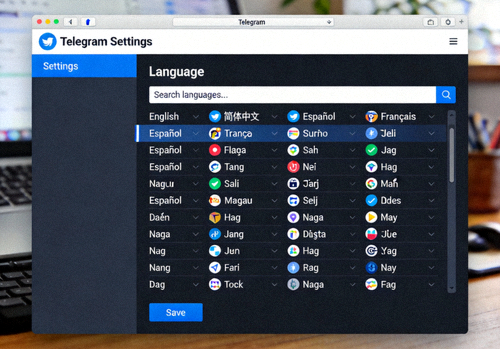
如果列表中没有中文: 这可能意味着您的客户端版本较旧,或者语言文件未被正确加载。请继续阅读以下方法。
方法二:手动添加官方语言包文件
步骤 1:下载官方语言包
Telegram 的官方语言文件托管在 translations.telegram.org。您可以直接下载简体中文文件:
https://translations.telegram.org/zh_CN/
在该页面找到并下载名为类似 zh_CN.tdesktop-language 的文件。
步骤 2:放置语言包到正确目录
将下载的 .tdesktop-language 文件复制到 Telegram 的语言文件目录:
Windows 系统
路径通常为:%AppData%\Telegram Desktop\tdata\langs
macOS 系统
路径通常为:~/Library/Application Support/Telegram Desktop/tdata/langs
如果 langs 文件夹不存在,可以手动创建它。
步骤 3:在客户端内激活
- 重启 Telegram Desktop 客户端。
- 再次进入 Settings → Language。
- 此时,列表中应该会出现 “中文 (简体)” 选项。
- 选择它,客户端将重启并切换为中文界面。
✅ 此方法使用的是Telegram官方翻译团队维护的语言文件,安全可靠。
常见问题与故障排除
❌ 问题1:放置语言包后,列表中仍然没有中文
- 检查文件扩展名: 确保文件是
.tdesktop-language格式,而不是.zip或.rar。 - 检查文件权限: 确保Telegram客户端有权限读取
langs文件夹中的文件。 - 重启客户端: 放置文件后,必须完全关闭并重新启动Telegram。
❌ 问题2:中文界面显示不全或错乱
- 版本不匹配: 语言包版本可能与您的Telegram客户端版本不兼容。请尝试下载更新版本的语言包,或更新Telegram客户端到最新版。
- 文件损坏: 重新下载语言包文件。
❌ 问题3:使用第三方汉化包的安全警告
从非官方渠道下载的汉化包可能存在风险:
- 安全风险: 可能包含恶意代码或病毒。
- 兼容性问题: 可能导致客户端崩溃或不稳定。
- 更新问题: 官方客户端更新后,第三方汉化包可能失效。
⚠️ 建议: 优先使用本文介绍的官方语言包方法。如果必须使用第三方汉化,请确保来源可信,并使用杀毒软件扫描文件。
预防措施与最佳实践
-
保持客户端更新:
始终使用最新版本的 Telegram Desktop。新版通常会修复语言支持问题并包含最新的翻译。
-
从官方渠道下载:
只从 desktop.telegram.org 下载客户端,避免使用被修改过的版本。
-
定期清理缓存:
如果遇到界面显示问题,可以尝试在 Settings → Advanced → 清理本地缓存 (不影响聊天记录)。
-
参与官方翻译:
如果您发现官方翻译有误或缺失,可以访问 Translations Platform 提交改进建议。
总结
Telegram 没有显示中文的问题,通常可以通过检查官方设置、手动添加官方语言包或进行简单的故障排除来解决。请优先使用官方提供的语言文件,以确保安全性和兼容性。
前往官网下载最新版 Telegram