Telegram电脑版下载安装指南
本指南将详细介绍如何从Telegram官方网站安全获取电脑版安装包,并完成在Windows或macOS系统上的正确安装与初始设置。
安全下载提示
为确保软件安全、无病毒且功能完整,强烈建议您仅从Telegram官方网站(desktop.telegram.org)下载安装包。避免从任何第三方网站下载,以防捆绑恶意软件或遭遇版本篡改。
第一步:获取官方安装包
访问Telegram官网,选择适合您操作系统的版本进行下载。

Windows 系统下载
-
1
访问官网
使用浏览器打开 desktop.telegram.org。
-
2
选择Windows版本
网站通常会自动检测您的系统并显示“Download for Windows”按钮。如果没有,请手动点击该按钮。
-
3
下载安装程序
点击后,将开始下载一个名为
tsetup-x.x.x.exe的文件(x.x.x为版本号)。请将其保存到您熟悉的位置,如“下载”文件夹。

macOS 系统下载
-
1
访问官网
使用Safari或Chrome浏览器打开 desktop.telegram.org。
-
2
选择macOS版本
网站应显示“Download for macOS”按钮。该版本同时支持Intel芯片和Apple Silicon(M1/M2/M3)芯片的Mac电脑。
-
3
下载安装文件
点击下载后,将获得一个
tsetup-x.x.x.dmg磁盘映像文件。请将其保存到“下载”文件夹。
下载完成后请验证
下载完成后,请核对文件大小(通常Windows版约80MB,macOS版约70MB)和文件名是否与官网描述一致。如果文件大小异常小或来自不明链接,请立即删除并重新从官网下载。
第二步:安装Telegram Desktop
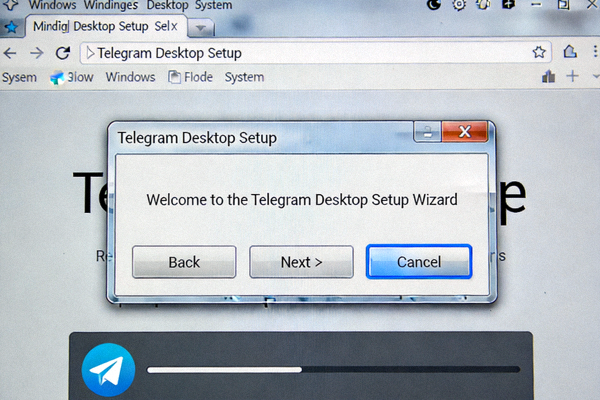
运行下载的安装文件,按照向导完成安装过程。
Windows 安装步骤
-
1
找到并双击下载的
tsetup-x.x.x.exe文件。 -
2
如果出现“用户账户控制”提示,请点击“是”以允许程序对设备进行更改。
-
3
安装向导将打开。您可以选择安装语言(通常自动识别为系统语言)。点击“下一步”。
-
4
阅读并接受许可协议,然后点击“下一步”。
-
5
选择安装位置(默认位置为C盘Program Files文件夹,建议保持默认),点击“安装”。
-
6
安装完成后,您可以选择是否创建桌面快捷方式,然后点击“完成”以启动Telegram。
macOS 安装步骤
-
1
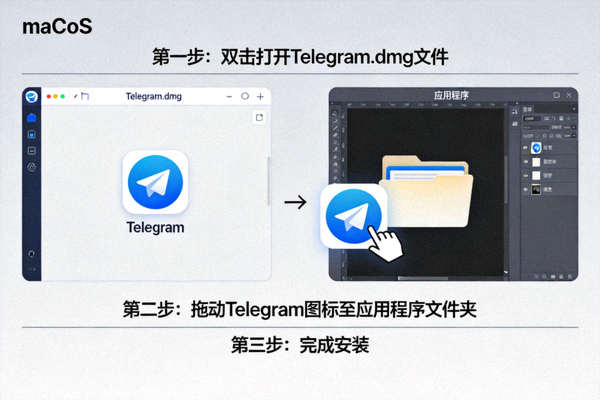
在“下载”文件夹中找到并双击
tsetup-x.x.x.dmg文件。 -
2
系统可能会提示“来自不受信任的开发者”。此时需要进入“系统偏好设置”->“安全性与隐私”暂时允许打开该应用。
-
3
dmg文件挂载后,将出现一个窗口,其中包含Telegram的应用图标和一个“应用程序”文件夹快捷方式。
-
4
将Telegram图标拖拽到“应用程序”文件夹图标上。这会将Telegram复制到您的应用程序目录。
-
5
复制完成后,您可以在“启动台”或“应用程序”文件夹中找到Telegram并打开它。首次打开可能仍需在“安全性与隐私”中点击“打开”。
-
6
安装完成后,可以回到Finder,在“设备”中弹出Telegram的磁盘映像,并删除下载的.dmg文件以节省空间。
第三步:初始设置与登录
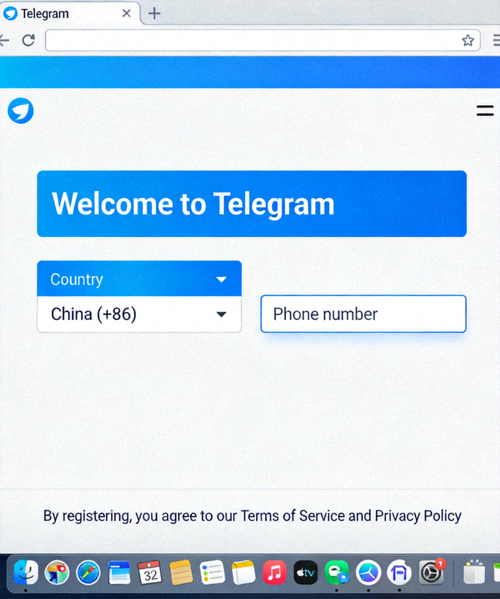
安装完成后首次启动Telegram,您需要进行简单的初始设置并使用手机号码登录。
- 启动应用:从桌面快捷方式(Windows)或启动台/应用程序文件夹(macOS)打开Telegram。
- 选择国家/地区:在登录界面,从下拉菜单中选择您的国家/地区(例如“China +86”)。
- 输入手机号:输入您用于注册Telegram的手机号码(需要能接收短信)。
- 验证码验证:Telegram会向该手机号发送一个验证码。在应用内输入收到的验证码。
- 设置显示名称:首次登录可能需要您设置一个显示名称(非用户名,可随时更改)。
- 开始使用:登录成功后,您将进入Telegram主界面,可以开始添加联系人、加入群组或频道了。
提示: Telegram的登录基于手机号,但您可以在“设置”->“隐私和安全”中控制手机号对他人是否可见。您也可以额外设置一个用户名,方便他人通过用户名找到您而无需透露手机号。
下载安装常见问题
下载速度很慢怎么办?
Telegram官网服务器位于海外,有时可能受网络环境影响。请尝试:1) 更换网络(如使用手机热点);2) 稍后再试;3) 确保没有使用限制海外网站访问的网络工具。请勿从第三方加速下载站下载,以确保文件安全。
安装时提示“文件已损坏”或“无法打开”?
这通常意味着下载的文件不完整或已损坏。请彻底删除已下载的文件,清除浏览器缓存,然后重新从 desktop.telegram.org 下载。对于macOS,还需检查“安全性与隐私”设置是否允许打开来自“App Store和被认可的开发者”的应用。
安装后如何设置为中文界面?
Telegram Desktop内置多国语言。登录后,点击左上角菜单 -> Settings (设置) -> Language (语言),然后在列表中选择“中文 (简体)”即可。界面将立即切换为中文。
电脑版和手机版能同时登录吗?
可以。Telegram支持多设备同时在线。使用同一手机号在电脑版登录后,您的聊天记录(除“秘密聊天”外)会在所有设备间同步。您可以在“设置”->“设备”中管理已登录的设备。
开始使用安全快速的Telegram
按照以上指南,您已能够安全地获取并安装官方Telegram电脑版。享受无广告、注重隐私的通讯体验。
前往Telegram官网下载官方正版,安全可靠。支持 Windows 10/11, macOS 10.12+, Linux