Telegram电脑版最新汉化包下载与安装全攻略
本页面提供2024年最新、最安全的Telegram Desktop官方客户端汉化方法。包含从官方下载、汉化包获取到完整配置的详细图文步骤,助您轻松使用中文界面。
教程目录
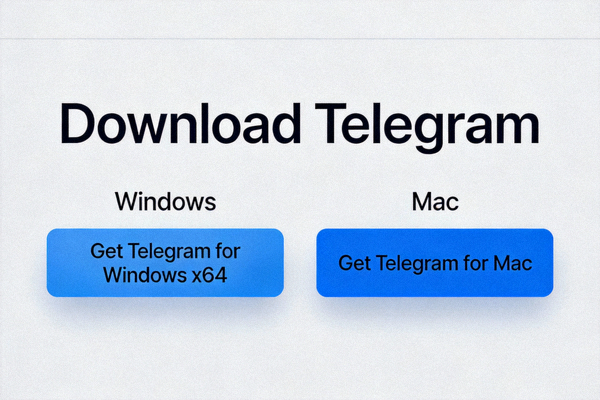
下载官方Telegram Desktop客户端
从官方源安全下载
为确保软件安全无病毒,强烈建议仅从Telegram官方网站下载客户端。这是获取正版、未篡改软件的唯一可靠途径。
- 官方保障:软件由Telegram官方团队签名发布,无后门、无捆绑。
- 自动更新:官方客户端支持自动更新,及时获取安全补丁和新功能。
- 系统兼容:完美支持Windows 10/11及macOS(包括Apple Silicon芯片)。
链接将跳转到 desktop.telegram.org
安装Telegram Desktop客户端
Windows系统安装
- 双击下载的
tsetup-x64.exe文件。 - 如果出现用户账户控制提示,点击“是”。
- 安装向导将启动,点击“Install”开始安装。
- 安装完成后,勾选“Launch Telegram”并点击“Finish”。
- 首次启动需输入手机号进行验证登录。
macOS系统安装
- 打开下载的
Telegram.dmg磁盘映像文件。 - 将Telegram图标拖拽到“Applications”文件夹。
- 在应用程序文件夹中找到并启动Telegram。
- 首次运行时,如果出现安全提示,需在“系统偏好设置 -> 安全性与隐私”中允许运行。
- 输入手机号完成登录验证。
💡 安装提示
安装路径建议保持默认,避免因权限问题导致汉化包应用失败。安装完成后,请勿立即更改客户端文件位置。
获取最新汉化包(语言文件)
官方内置中文设置(推荐)
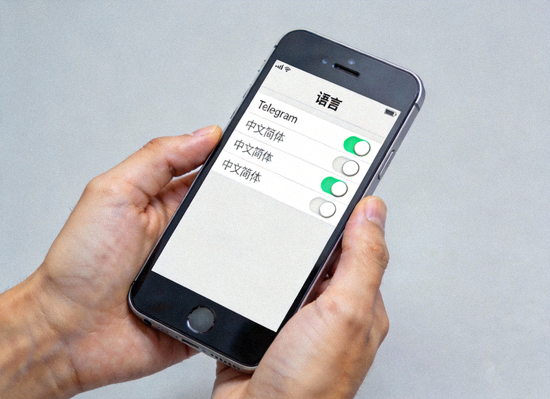
自2020年起,Telegram Desktop官方客户端已内置简体中文语言选项,无需额外下载汉化包即可切换。
操作路径:
设置 (Settings) → 语言 (Language) → 选择“中文 (简体)”
如果官方内置中文已满足需求,可跳过后续步骤。如需更全面的汉化(如界面菜单、提示信息),可继续查看第三方汉化包信息。
第三方汉化包(高级用户)
部分社区维护的汉化包提供了更彻底的中文本地化翻译。使用前请务必注意:
⚠️ 安全警告
- 仅从信誉良好的开源平台(如GitHub)或知名社区获取。
- 下载前检查文件哈希值,验证完整性。
- 警惕任何要求付费或包含可执行文件(.exe)的“汉化包”。
- 汉化包应为
.json或.xml等文本格式。
📁 文件说明
- 文件类型:通常为
strings.json或lang.xml - 放置目录:Telegram安装目录下的
/translations文件夹 - 版本匹配:汉化包版本需与Telegram客户端版本对应
- 激活方式:在客户端语言设置中选择“自定义语言”
我们建议优先使用官方内置中文。如需获取社区汉化包,请自行在合规的开源平台搜索最新版本。
应用中文界面设置
方法一:使用官方内置中文(最简单)
- 启动Telegram Desktop客户端。
- 点击左上角菜单按钮(三条横线)→ 选择“Settings”(设置)。
- 在设置页面左侧,点击“Language”(语言)。
- 在语言列表中找到“中文 (简体)”,点击选择。
- 客户端将自动重启,界面即切换为中文。
✅ 此方法由官方支持,安全可靠,推荐所有用户使用。

方法二:使用第三方汉化包(高级)
| 步骤 | 操作说明 | 注意事项 |
|---|---|---|
| 1. 放置文件 | 将下载的汉化文件(如 zh_CN.json)复制到 Telegram安装目录/translations/ 文件夹内。 |
确保文件扩展名正确,非可执行文件。 |
| 2. 客户端设置 | 重启Telegram,进入 设置 → 语言。在列表底部选择“自定义语言”或“Add Custom Language”。 | 如未出现,检查文件是否在正确目录且客户端有读取权限。 |
| 3. 选择并应用 | 从弹出的文件选择器中,定位并选择刚才放置的汉化文件。 | 客户端会自动加载并应用翻译。 |
| 4. 验证完成 | 客户端界面应已变为中文。检查主要菜单和设置项是否已翻译。 | 部分新功能或提示可能未被翻译,属正常现象。 |
常见问题与故障排除
Q1: 语言设置里没有中文选项?
请确保您的Telegram Desktop已更新至最新版本。旧版本可能未包含中文语言包。前往“设置 → 高级 → 检查更新”进行升级。
Q2: 应用汉化包后界面混乱或错位?
这通常是由于汉化包与客户端版本不兼容所致。请卸载当前汉化包,重新下载与您Telegram版本号匹配的汉化文件,或直接使用官方内置中文。
Q3: 安装汉化包是否会被封号?
仅修改本地界面语言文件(不修改核心功能)通常不会导致账号被封禁。但Telegram官方不保证第三方修改的稳定性,使用需自行承担风险。
Q4: 如何恢复为英文界面?
进入“设置 → 语言”,重新选择“English”即可。如果使用了自定义汉化包,也可在此处删除或切换。
开始使用中文版Telegram
按照本攻略的步骤,您应该已成功安装Telegram并设置好中文界面。现在即可享受快速、安全、无广告的通讯体验。
本教程仅供学习交流使用,请遵守当地法律法规,合法合规使用通讯软件。