Telegram安装后如何登录和使用?
新手入门图文教程:从零开始,一步步掌握Telegram的登录、基本通讯和隐私设置。
温馨提示:本教程旨在帮助用户合法合规地使用Telegram进行正常的通讯交流。请遵守您所在地区的法律法规,并尊重他人的隐私与权利。
第一部分:登录与注册账号
首次使用Telegram,您需要用一个手机号进行注册。整个过程快速且安全。
启动应用并输入手机号
打开已安装的Telegram应用(桌面版或手机版)。在欢迎界面,点击“Start Messaging”或“开始聊天”。在第一个输入框中,从下拉列表选择您所在的国家/地区(例如 China +86),然后在电话号码栏输入您的手机号码。
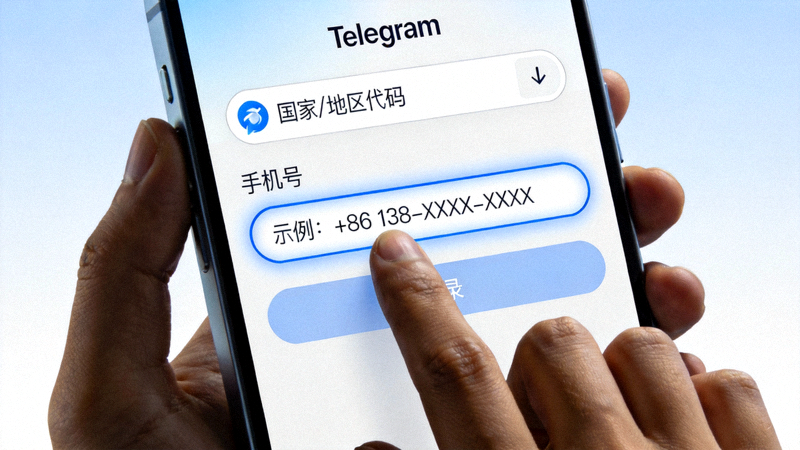
注意:Telegram会向该号码发送一条包含验证码的短信。请确保您能正常接收短信。
接收并输入验证码
点击“Next”后,Telegram会向您输入的手机号发送一个5位数的验证码。请查看手机短信,并将收到的数字代码输入到应用中的验证码框内。
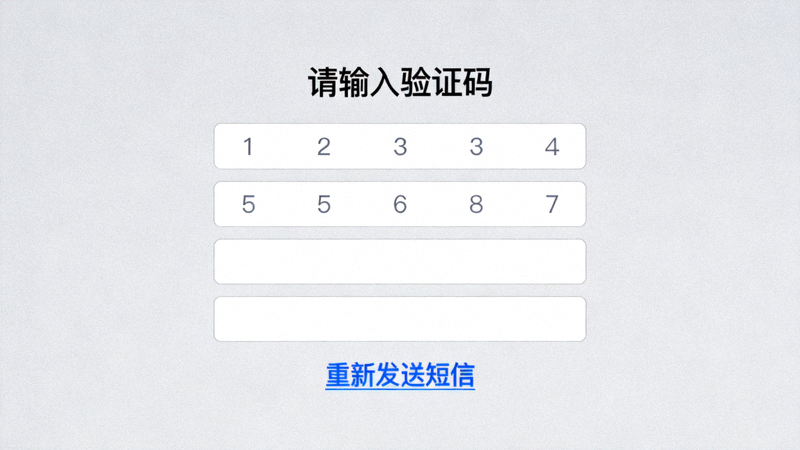
提示:如果长时间未收到短信,可以点击“Send code via SMS”或“重新发送短信”。有时验证码会通过电话语音告知。
设置您的姓名和个人资料
验证成功后,您需要设置一个名字(First Name),这是必填项。姓氏(Last Name)为选填。您还可以立即添加一张个人资料照片,或者跳过此步骤稍后设置。
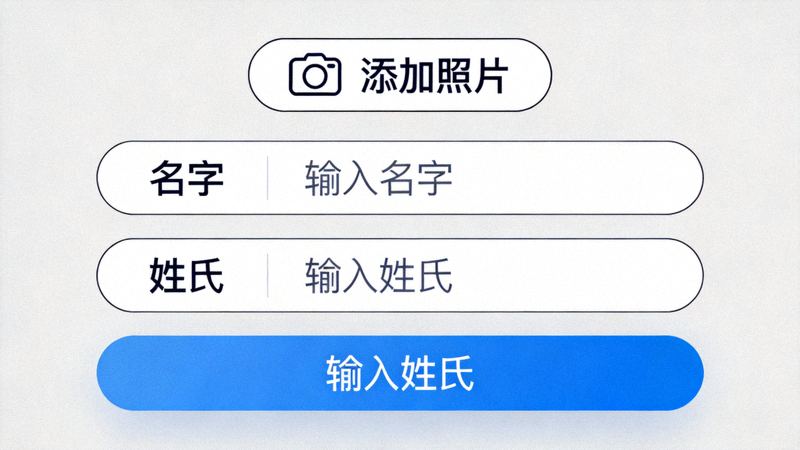
完成以上三步,您就成功创建了Telegram账号并登录!界面将跳转到主聊天列表。
第二部分:基本功能使用指南
登录后,您可以开始探索Telegram的核心通讯功能。
如何发送消息与联系人聊天?
- 查找联系人:点击左上角的放大镜图标(搜索),输入您知道其Telegram账号的联系人姓名或用户名。
- 发起对话:在搜索结果中点击联系人,即可打开聊天窗口。
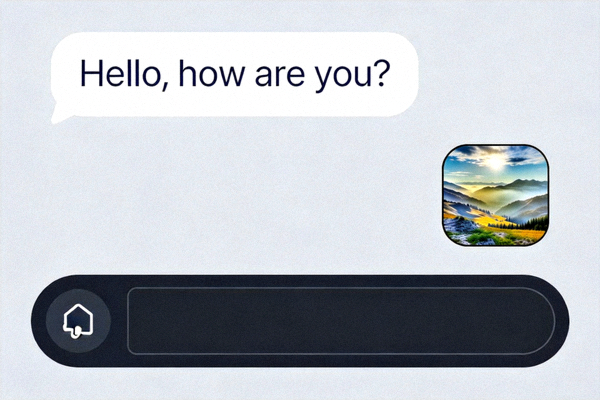
- 输入与发送:在底部的输入框中键入文字,然后按回车键或点击纸飞机图标发送。
- 发送多媒体:点击输入框旁的曲别针或表情图标,可以发送图片、视频、文件、贴纸或表情符号。
如何创建与管理群组?
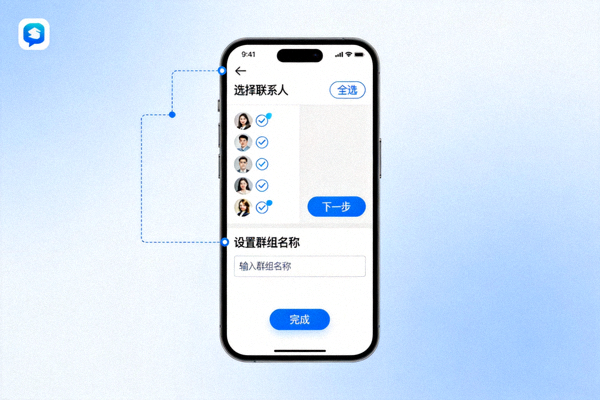
- 创建群组:点击左上角的汉堡菜单(三横线),选择“New Group”(新建群组)。
- 添加成员:从联系人列表中选择要加入群聊的朋友,然后点击“Next”。
- 设置群组信息:为群组起一个名称,并可以选择设置群组头像。
- 管理群组:在群组聊天界面,点击顶部群组名称,可以访问“Group Info”(群组信息),在此处添加/移除成员、设置管理员、修改群组权限等。
同步联系人与发现公开频道/群组
同步手机联系人:Telegram会请求访问您的手机通讯录权限。如果允许,它会自动匹配通讯录中已注册Telegram的好友,并显示在“Contacts”(联系人)列表中,方便您快速发起聊天。
搜索公开频道与群组:点击搜索图标,输入您感兴趣的主题关键词(如“新闻”、“科技”、“学习”等),在搜索结果中选择“Channels”或“Groups”标签页,即可浏览并加入感兴趣的公开社群。
请注意:在互联网上参与任何社群都应遵守法律法规和社群规则,保持文明礼貌的交流氛围。

第三部分:重要的隐私与安全设置(推荐)
为了保护您的账户和信息安全,建议完成以下设置。
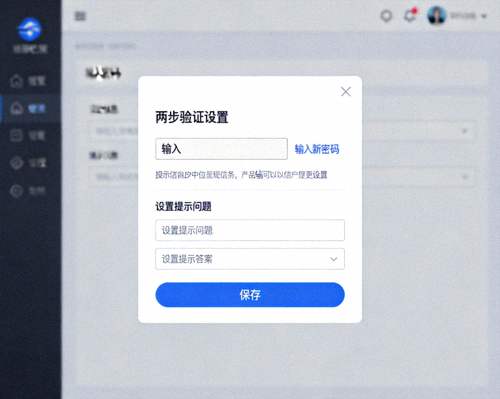
1. 设置两步验证(密码)
这为您的账户增加了一层额外的安全保护。即使有人获取了您的短信验证码,没有您设置的密码也无法登录。
设置路径: Settings(设置) -> Privacy and Security(隐私与安全) -> Two-Step Verification(两步验证) -> Set Additional Password(设置额外密码)。
- 请务必记住这个密码!
- 可以设置一个提示信息帮助记忆。
- 建议同时设置一个恢复邮箱,以防忘记密码。
2. 管理隐私设置
在 Settings -> Privacy and Security 中,您可以控制:
- 谁可以看到我的手机号: 建议设置为“My Contacts”(仅联系人)或“Nobody”(无人)。
- 谁可以拉我进群组或频道: 建议设置为“My Contacts”(仅联系人),避免被陌生人拉入无关群聊。
- 已读回执: 可以选择关闭“Read Receipts”,这样您阅读消息后对方不会看到“已读”标记(您也将看不到他人的已读状态)。
3. 了解“秘密聊天”
“Secret Chats”(秘密聊天)提供端到端加密,且消息不会存储在云端,只能在特定设备上查看,并支持自毁定时器。
如何开启: 在联系人聊天界面,点击顶部联系人姓名进入详情页,选择“Start Secret Chat”(开始秘密聊天)。请注意,秘密聊天是设备独立的,无法在多个设备间同步。
恭喜!您已完成新手入门
您已经掌握了Telegram的登录、基本通讯和关键隐私设置。接下来可以探索更多高级功能,如频道广播、机器人、大型群组管理等。